Zmiana wyglądu popularnych wpisów


Każdy zna Bloggerowy gadżet "popularne posty" i każdy zapewne wie, jak on wygląda bez pomocy kodu. Swoim wyglądem nie przyciąga zbyt wielkiej uwagi, jest bardzo tradycyjny, ale w dzisiejszym wpisie pokażę Wam jak w prosty sposób możemy zmienić jego wygląd.

1. Pamiętaj, żeby popularne wpisy wyświetlały się poprawnie po zastosowaniu tego kodu, musisz ustawić je w ten sposób:


2. Przechodzimy do szablon - edytuj kod HTML 


3. Klikamy kursorem w dowolne miejsce w kodzie i wybieramy ctrl +f, a następnie w okno wyszukiwania, które nam się pojawi wpisujemy </body> i klikamy enter.

4. Nad </body> wklejamy kod:


<script src='//ajax.googleapis.com/ajax/libs/jquery/2.0.0/jquery.min.js'/>
<script type='text/javascript'>
 $(document).ready(function() {$(&#39;.PopularPosts img&#39;).attr(&#39;src&#39;, function(i, src) {return src.replace( &#39;s72-c&#39;, &#39;s400&#39; );});});
</script>
    <script type='text/javascript'>
    //<![CDATA[
    // Popular Posts customization by AllBloggerTricks.com
    // Trim Code by MS-potilas 2012
    $('.popular-posts ul li .item-snippet').each(function(){
     var txt=$(this).text().substr(0,120);
      var j=txt.lastIndexOf(' ');
      if(j>10)
         $(this).text(txt.substr(0,j).replace(/[?,!\.-:;]*$/,'...'));
    });
    //]]>
    </script>

5. Zapisujemy szablon. Teraz wyszukujemy ]]></b:skin> 

6. Nad ]]></b:skin> wklej kod:


.PopularPosts .item-thumbnail { display: block; height: 190px; margin: 0 0 0 -10px; overflow: hidden; position: relative; width: 100%; }
.PopularPosts .item-title { position: relative; }
.PopularPosts img { display: block; height: auto; position: absolute; width:auto; transition: all 1s ease 0s; }
.item-title a { background:rgba(255, 255, 255, 0.95); color: #95c6e8; font-family: Josefin Sans; font-size: 17px;  padding: 10px 0; position: absolute; right: 10px; text-align: center; top: 100px; width: 100%; }
.item-snippet {display: none;}
.item-content:hover img {
opacity: 0.70;
transition:opacity 0.4s ease-in-out;
-o-transition:opacity 0.4s ease-in-out;
-moz-transition:opacity 0.4s ease-in-out;
-webkit-transition:opacity 0.4s ease-in-out;}
.item-content {position: relative; }

Zapisz szablon.

7. Efekt końcowy:


Czytaj dalej

Przezroczysty napis na zdjęciu - GIMP


W dzisiejszym wpisie będą dwie małe instrukcje, dotyczące zrobienia efektu przezroczystego napisu na zdjęciu lub teksturze w GIMPie. Będą to bardzo proste instrukcje, z którymi każdy powinien sobie poradzić. Nie przeciągając, zapraszam na zapoznanie się z instrukcjami.


Instrukcja pierwsza

1. Otwieramy zdjęcie/teksturę w GIMPie


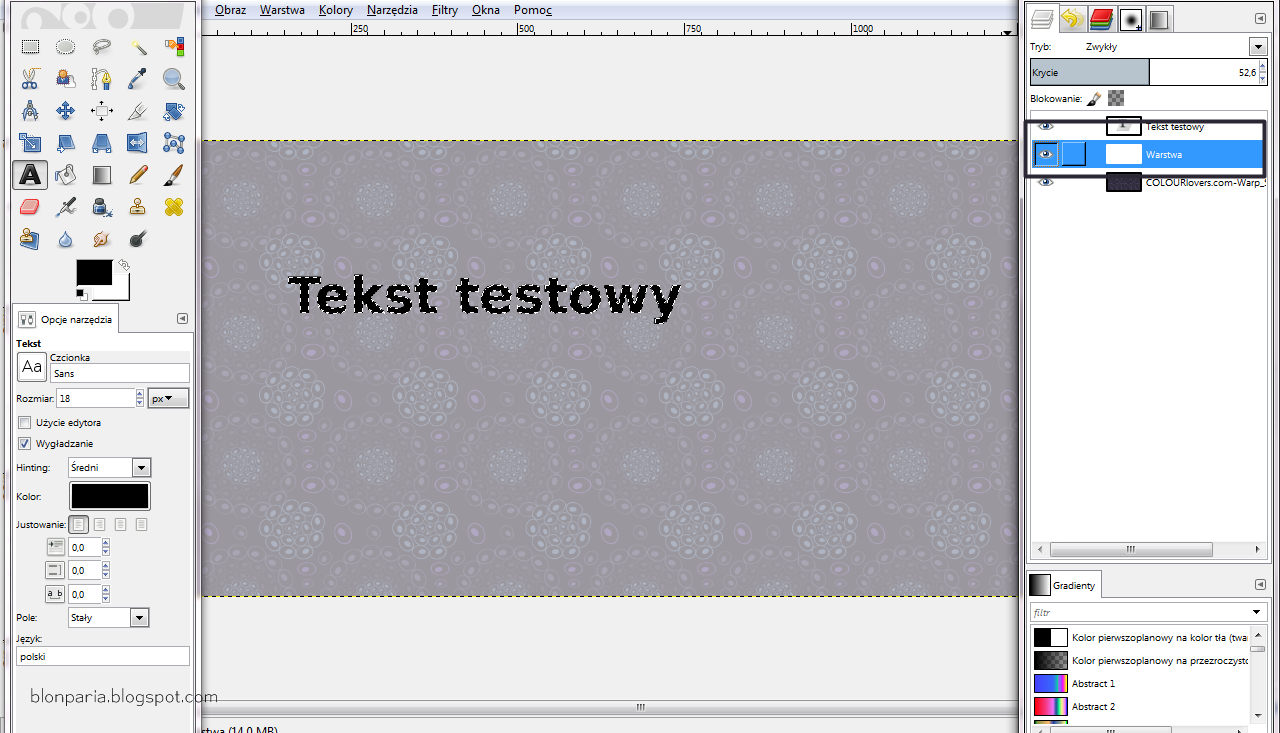
2. Wybieramy opcje pisania tekstu, zaznaczamy miejsce gdzie ma nasz tekst powstać i wpisujemy w powstałe okienko. Pamiętajmy, że tekst MUSI być w kolorze czarnym.


3. Teraz wybieramy filtry - światło i cień - efekt xach. Pojawi nam się ramka, nic w niej nie zmieniamy, tylko klikamy ok.


4. Pozostajemy na warstwie z napisem i klikając prawym przyciskiem na nasz tekst wybieramy edycja - wyczyść.


5. Efekt końcowy:


Instrukcja druga

1. Otwieramy nasze zdjęcie/teksturę w GIMPie


2. Klikamy prawym przyciskiem myszki na naszą teksturę i wybieramy nowa warstwa.


Pojawi nam się drugie okno, w którym wybieramy białe i klikamy ok.


3. Nasza tekstura zostanie pokryta białą warstwą. Nie ma co panikować, tak ma być.


Klikając na białą warstwę, zmniejszamy jej krycie.


4. Znowu wybieramy tworzenie tekstu. Pamiętając o tym, żeby tekst był w kolorze czarnym.


5. Klikamy na warstwę z tekstem prawym przyciskiem myszki i wybieramy opcje kanał alfa na zaznaczanie.


6. Przejdź do białej warstwy i kliknij delete na klawiaturze.


7. Teraz przejdź na warstwę z tekstem, kliknij na nią prawym przyciskiem myszki i wybierz usuń warstwę.


Efekt końcowy:


Czytaj dalej

Efekty i zmiana wyglądu zdjęć we wpisie


Dzisiaj nie będzie wielkiej instrukcji. Nie będzie trzeba kombinować, zmagać się z tym co nam przez przypadek nie wyszło. Dzisiaj będziemy pracować tylko w CSS, a Wasza praca będzie się ograniczać tylko do kopiuj - wklej. Nic w kodzie nie trzeba szukać. Wpis na pewno wielu osobom przypadnie do gustu, bo zauważyłam, że większość osób nie lubi bawić się w wyszukiwanie czegoś w kodzie, zmienianie kodu. Zawsze większą popularność mają tzw. gotowce, a ten wpis nie wątpliwie do takich gotowców należy.

Przechodzimy do szablon - dostosuj - zaawansowane - dodaj arkusz CSS 

1. Wysunięcie zdjęcia po najechaniu na nie myszką.


.post img{ -webkit-transition: all 1s ease;
-moz-transition: all 1s ease;
-o-transition: all 1s ease;
}
.post img:hover { -o-transition: all 0.6s;
 -moz-transition: all 0.6s;
-webkit-transition: all 0.6s;
-moz-transform: scale(1.1);
-o-transform: scale(1.1);
-webkit-transform: scale(1.1); }
2. Zaokrąglone narożniki zdjęć we wpisie


.post img{
padding: 0px !important;
border-radius: 10px;
}

3. Obracające się zdjęcie po najechaniu na nie myszką


.post img{
-moz-transition: all 0.8s ease-in-out;
-webkit-transition: all 0.8s ease-in-out;
-o-transition: all 0.8s ease-in-out;
-ms-transition: all 0.8s ease-in-out;
transition: all 0.8s ease-in-out;
}
.post img:hover {
-moz-transform: rotate(360deg);
-webkit-transform: rotate(360deg);
-o-transform: rotate(360deg);
-ms-transform: rotate(360deg);
transform: rotate(360deg);
}
4. Ścięte boki zdjęć


.post img{
padding: 0px !important;
border-radius: 0 15% 0 15%;
}

5. Czarno-białe zdjęcie po najechaniu na nie myszką


.post img
{ -webkit-transition:
all 1s ease; -moz-transition:
all 1s ease; -o-transition: all 1s ease;
-ms-transition: all 1s ease;
transition: all 1s ease; }
.post img:hover { -webkit-filter:
grayscale(100%); }

6. Efekt zamglonego zdjęcia po najechaniu na nie myszką


.post img { opacity: 1;
transition:opacity 0.4s ease-in-out;
-o-transition:opacity 0.4s ease-in-out;
-moz-transition:opacity 0.4s ease-in-out;
-webkit-transition:opacity 0.4s ease-in-out;
}
.post img:hover {
opacity: 0.70;
transition:opacity 0.4s ease-in-out;
-o-transition:opacity 0.4s ease-in-out;
-moz-transition:opacity 0.4s ease-in-out;
-webkit-transition:opacity 0.4s ease-in-out;
}
Wszystkie zdjęcia użyte do zaprezentowania efektów są mojego autorstwa. Zostały wykonane aparatem FujiFilm FinePix S6500fd. 
Czytaj dalej

Plany lekcji do pobrania za darmo


Wielkimi krokami zbliża się rok szkolny. Dla uczniów jest to czas kupowania książek, zeszytów, mazaków i czego jeszcze dusza zapragnie. Razem ze mną mieszka jeden uczeń - moja siostra, która w tym roku idzie do 4 klasy podstawowej. Wiadomo, że oprócz takich oczywistych rzeczy jak książki potrzebny jest również plan lekcji. Każdego roku, pod koniec wakacji robię kilka projektów planów lekcji dla mojej siostry, dlatego postanowiłam, że również i Wam udostępnię te grafiki całkowicie za darmo. Plany lekcji są gotowe do druku i możecie je pobierać o każdej porze dnia i nocy.


Tekst alternatywny


Tekst alternatywny


Tekst alternatywny


Tekst alternatywny


Tekst alternatywny


Tekst alternatywny

Czytaj dalej

Copyright © Twórczy notatnik