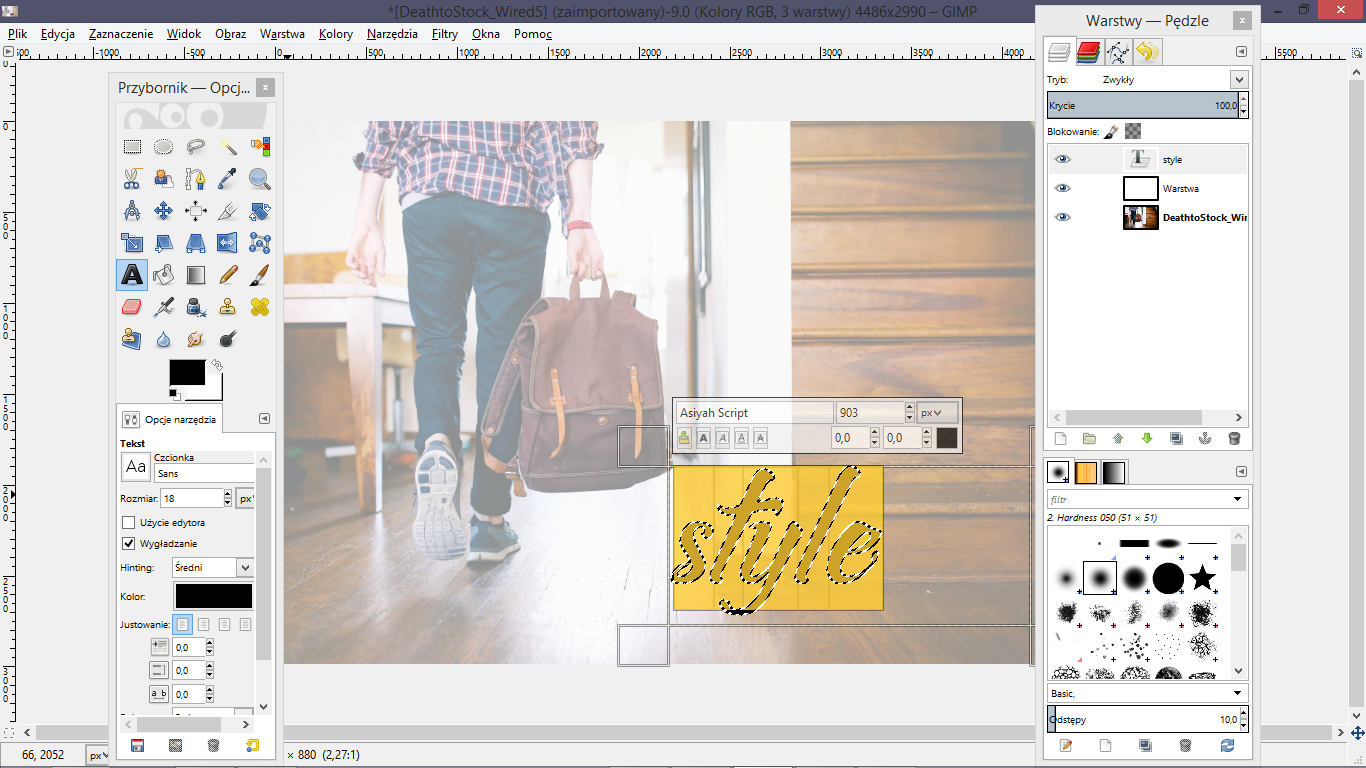
Wiem, że ostatnio jest problem z wpisami, ale niestety drugi semestr studiów jest bardzo ciężki. Żeby Was nie zaniedbywać znalazłam odrobinę wolnego czasu i postanowiłam dodać instrukcję do GIMPa. Mam nadzieję, że Wam się przyda.
SPOSÓB 1
1. Wybieramy
plik - utwórz - logo - napis na okręgu
2. Wyskoczy nam kolejne okno, w którym
wpisujemy tekst, ustawiamy promień i wielkość czcionki. Na koniec klikamy
"ok".
3. Efekt końcowy:
SPOSÓB 2
1. Plik - nowy
Otworzy nam się druga ramka, w której
ustalamy szerokość i wysokość naszego obszaru roboczego i klikamy
"ok"
2. Wybieramy
obraz - prowadnice - nowe prowadnice (w procentach)...
Pojawi nam się kolejne okno, w którym musimy zaznaczyć
"poziome" i położenie ustawić na 50
Powtarzamy ten krok tylko tym razem zaznaczamy
"pionowe"
Po wysunięciu naszych prowadnic, wszystko powinno prezentować się tak:
5. Wybieramy
"zaznaczenie eliptyczne", następnie zaznaczamy
"powiększenie od środka" i "stałe proporcje"
Rysujemy nasze kółko, tak aby znajdowało się na samym środku
6. Przechodzimy do
okna ścieżek
Wybieramy opcje
"przekształcenie zaznaczenia na ścieżkę"
Robimy ścieżkę widoczną. Musimy najechać na naszą warstwę. Pojawią nam się kwadraciki. Lewy kwadracik musimy kliknąć, aby ścieżka stała się widoczna.
Wybieramy
zaznaczenie - brak
7. Wybieramy narzędzie tekstu
pole tekstowe zaznaczamy mniej więcej w tym samym miejscu jak na poniższym obrazku:
Wpisujemy tekst i zaznaczamy go
8. Przechodzimy do zakładki
"warstwy",
klikamy prawym przyciskiem myszki na warstwę z tekstem i wybieramy
"tekst za ścieżką"
9. Jak możecie zobaczyć na zdjęciu poniżej, pojawiły nam się czerwone kontury naszego tekstu - jest to nasza ścieżka
Odznaczamy widoczność naszego tekstu
10. Przechodzimy na nasze tło i wybieramy "nowa warstwa"
Ustawiamy wszystko tak, jak na obrazku poniżej
11. Przechodzimy na nowo utworzoną warstwę
Następnie znowu powracamy do zakładki ze ścieżkami, zaznaczamy pierwszą warstwę z naszym tekstem i wybieramy opcje "ścieżka na zaznaczenie"
Ukrywamy widoczność naszej warstwy
12. Wybieramy kolor czarny - ten kolor będziemy zmieniać. Pojawi nam się druga ramka, w której możemy zmienić kolor na własny i klikamy na koniec "ok" lub możemy to pominąć i zostać przy czarnym.
Wybieramy edycja - wypełnij kolorem pierwszoplanowym
Następnie wybieramy zaznaczenie - brak
13. Będąc cały czas w zakładce ze ścieżkami, przechodzimy na zaznaczenie naszego kółka i robimy niewidoczne
Wybieramy obraz - prowadnice - usuń wszystkie prowadnice
14. Przekształcanie napisu
Przechodzimy do okna warstwy i wybieramy naszą przezroczystą warstwę
Wybieramy narzędzie obracania
Musimy kliknąć na nasz napis i pojawi nam się ramka, która umożliwi nam obracanie
15. poprawki końcowe
Przechodzimy na warstwę z wcześniej napisanym tekstem i usuwamy ją
Przechodzimy na naszą warstwę przezroczystą, klikamy prawym przyciskiem myszki i wybieramy
"połącz w dół"
Przechodzimy do
okna ścieżek, wybieramy warstwę z naszym kółkiem i usuwamy
16. Efekt końcowy: