Jak zmienić wygląd paska przewijania na blogu


Pasek przewijania strony - mały szczegół,większość z nas nie zwraca nawet na niego uwagi jednak,fajnie to wygląda kiedy nawet taki mały szczegół komponuje się z naszym blogiem.
W dzisiejszym tutorialu pokaże wam jak w bardzo prosty sposób możemy odświeżyć nasz pasek przewijania na blogu.


Pamiętaj aby przed rozpoczęciem edycji szablonu zrobić kopię zapasową 


1. Przechodzimy do szablon - edytuj kod HTML 
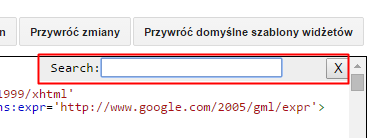
2. Klikamy kursorem w dowolne miejsce a następnie za pomocą CTRL + F wywołujemy okno wyszukiwania.


3. W oknie wyszukiwania wpisujemy ]]></b:skin> i klikamy enter.

4. Kiedy już znajdziemy wyszukiwany  przez nas fragment kodu to nad nim wklejamy następujący  kod:


::-webkit-scrollbar {
background:#fff;             
width:10px; 
}
::-webkit-scrollbar-thumb {
-webkit-box-shadow: inset 0 0 0 rgba(0, 0, 0, 0.5);
background-image: -webkit-linear-gradient(top, #3FB1AE  10%, #3FB1AE 51%);
}
::-webkit-scrollbar-track {
}

background:#fff; - kolor tła 
width: 10px - szerokość naszego paska
background-image: -webkit-linear-gradient(top, #3FB1AE  10%, #3FB1AE 51%) - kolory naszego paska,jeśli ma być on w jednolitym kolorze to ten sam kolor musi byc zarówno przy 10% i przy 51% aby uzyskać efekt tzw ombre na naszym pasku zmieniamy kolor albo przy 10% albo przy 51% 
Jeśli chcemy mieć dwukolorowy pasek bez efektu ombre to zmieniamy 10 % na 51% (wartościami procentowymi możemy się bawić) 

Oto kilka przykładów: 


Czytaj dalej

Kategorie/etykiety wyglądające jak strony czyli podpinanie etykiet pod menu


W dzisiejszej instrukcji pokażę Wam jak w prosty sposób zrobić kategorie/etykiety wyglądające jak strony. Inaczej - jak podpiąć etykiety/kategorię pod strony/menu. Dzięki temu, posegregujemy sobie wszystkie wpisy w przejrzysty sposób.

Instrukcja, jest podana na podstawie menu Blogspota (Bloggera), jednak bez problemu można ją wykorzystać także na menu/stronach, które stworzyliśmy w kodzie HTML.

1. Dodajemy do postów etykiety

2. Wchodzimy w Układ - dodaj gadżet - etykiety

3. Zmieniamy z opcji "wszystkie etykiety" na "wybrane etykiety" i klikamy "edytuj" otworzy nam się lista etykiet i zaznaczamy te,które mają być wyświetlane i klikamy "zapisz"

4. Następnie znowu klikamy na "dodaj gadżet" i tym razem szukamy gadżetu "strony" 

5.Otworzy nam się okno ze stronami i klikamy "dodaj stronę z linkiem"

W przypadku menu w kodzie HTML przechodzimy do motyw - klikamy na trzy szare kropeczki w prawym rogu - edytuj kod HTML, klikamy kursorem obojętnie jakie miejsce w kodzie i wybieramy ctrl+f, wpisujemy daną frazę, która pozwoli nam znaleźć nasze menu w kodzie

6. Otworzy nam się okienko gdzie wpiszemy nazwę strony i dodamy do niej odnośnik (w polu adres internetowy (URL)), należy w nowych kartach otworzyć każdą kategorię "etykietę" aby skopiować link. Robimy tak z każdą etykietą, którą chcemy dodać.

W przypadku menu w kodzie HTML podmieniamy link przy danej kategorii lub jeśli nie mamy uzupełnionych linków, to podmieniamy dane oznaczenia - prawdopodobne oznaczenia to # lub LINK


Gotowe! Nasze etykiety są już podpięte do menu/stron i teraz każdy post, który przypiszemy danej etykiecie będzie się wyświetlał w odpowiedniej stronie :) 
Czytaj dalej

Usuwanie ramek, cieni z obrazów i edytowanie daty wpisów


W dzisiejszym wpisie podam kilka kodów, których ja bardzo poszukiwałam na początku zabawy z szablonem i które mogą nam się przydać. Wiele osób pisało do mnie z prośbą m.in. o te kody. Pomyślałam sobie "czemu nie, podzielę się tym co wiem" i zabrałam się za pisanie tego wpisu. Myślę, że wasze oczekiwania co do tego wpisu zostały spełnione, także korzystajcie do woli z podanych kodów.


Usuwanie ramek i cieni z obrazów (szablon Simple) : 

Wpisy 


.post-body img {border: 0 !important;
-moz-box-shadow: none !important;
-webkit-box-shadow: none !important;
box-shadow: none !important;
padding: 0px !important;
background: none !important;
}


Kolumna prawa 


.column-right-inner img {border: 0 !important;
-moz-box-shadow: none !important;
-webkit-box-shadow: none !important;
box-shadow: none !important;
padding: 0px !important;
background: none !important;
}

Kolumna lewa

.column-left-inner img {border: 0 !important;
-moz-box-shadow: none !important;
-webkit-box-shadow: none !important;
box-shadow: none !important;
padding: 0px !important;
background: none !important;
}


Dodanie tła do daty:

h2.date-header {background: #ffffff;}
h2.date-header {background:#ffffff repeat; }

Oczywiście kolor można zmieniać
Jeśli chcemy dodać własną grafikę w tle wpisujemy kod:

h2.date-header {background: #000000;}
h2.date-header {background: url(Link do obrazka)repeat; }

+ jak chcemy zmienić wysokość tła daty wpisujemy kod
h2.date-header {background: url(Link do obrazka)repeat; height: 150px;}
lub
h2.date-header {background: #000000 repeat; height: 150px;} 
(dotyczy tylko kiedy w tle mamy sam kolor bez grafiki)

150px można dowolnie zmieniać według własnego uznania

Kolejny kod, również dotyczy daty. Tym razem, kod zmieni nam położenie daty.


Zmiana położenia daty

h2.date-header {text-align: right; } - data po prawej stronie

h2.date-header {text-align: center; } - wyśrodkowanie


Czytaj dalej

Copyright © Twórczy notatnik