Jak zrobić kalendarz wpisów na Bloggerze


Mam dla Was niespodziankę - nie będzie tutaj żadnego grzebania w kodzie, będzie tutaj tylko HTML/JavaScript i CSS. Wydaje się to za proste? No co mogę powiedzieć, są rzeczy, które nie wymagają grzebania w kodzie, ale jak się bardzo chce to można, jednak ja staram się Wam przedstawić jak najprostsze rozwiązania.

Co najpierw musimy zrobić? Musimy przejść do układ - dodaj gadżet - HTML/JavaScript i dodać taki kod:

<script src="https://cdnjs.cloudflare.com/ajax/libs/moment.js/2.9.0/moment-with-locales.min.js"></script>
<div id="my-calendar">
    </div>
<script type="text/javascript">
// global varables
    today        = moment().format("YYYY-MM-DD");
    selectedDate = moment(new Date());
drawCalendar(selectedDate);
    reloadData();
function loadCalendar(json) {
        // Get total posts
        var totalposts = json.feed.openSearch$totalResults.$t;
console.log("tutaj");
console.log(json.feed.entry);
        for (var i = 0; i < totalposts; i++) {
            var posturl;
            // Get rel=alternate for truly post url
            for (var j = 0; j < json.feed.entry[i].link.length; j++) {
                if (json.feed.entry[i].link[j].rel == 'alternate') {
                    posturl = json.feed.entry[i].link[j].href;
                    break;
                }
            }
            var poststitle = json.feed.entry[i].title.$t;
            var published = json.feed.entry[i].published.$t;
            var elementId = published.substr(0, 10);
            // console.log('elementId:' + elementId);
            var dayElement = document.getElementById(elementId);
            if (dayElement !== null) {
                var dayNumber = dayElement.innerHTML;
                dayElement.innerHTML = '<a href="' + posturl + '" title="' + poststitle + '">' + dayNumber + '</a>';
            } else {
                //console.log('elementId '+elementId+' not found in DOM.');
            }
        }
    }
    function reloadData() {
        var format = 'YYYY-MM-DDT00:00:00';
        var startDate = selectedDate.clone().startOf('month').format(format);
        var endDate = selectedDate.clone().endOf('month').format(format);
        var blogID = "ID NASZEGO BLOGA";
        var url = "http://www.blogger.com/feeds/" + blogID + "/posts/default?alt=json-in-script"
        url += "&callback=loadCalendar";
        url += "&published-min=" + startDate;
        url += "&published-max=" + endDate;
        var my_awesome_script = document.createElement('script');
        my_awesome_script.setAttribute('src', url);
        document.head.appendChild(my_awesome_script);
    }
    function previousMonth() {
        selectedDate.subtract(1, 'months');
        drawCalendar(selectedDate);
        reloadData();
    }
    function nextMonth() {
        selectedDate.add(1, 'months');
        drawCalendar(selectedDate);
        reloadData();
    }
    function drawCalendar(todayDate) {
            <!-- Begin
            monthnames = new Array(
                "Styczeń",
                "Luty",
                "Marzec",
                "Kwiecień",
                "Maj",
                "Czerwiec",
                "Lipiec",
                "Sierpień",
                "Wrzesień",
                "Październik",
                "Listopad",
                "Grudzień");
            monthdays = new Array(12);
            monthdays[0] = 31;
            monthdays[1] = 28;
            monthdays[2] = 31;
            monthdays[3] = 30;
            monthdays[4] = 31;
            monthdays[5] = 30;
            monthdays[6] = 31;
            monthdays[7] = 31;
            monthdays[8] = 30;
            monthdays[9] = 31;
            monthdays[10] = 30;
            monthdays[11] = 31;
            // todayDate = new Date();
            thisday = todayDate.day(); //getDay();
            thismonth = todayDate.month(); //getMonth();
            thisdate = todayDate.date();//getDate();
            thisyear = todayDate.year();//getYear();
            thisyear = thisyear % 100;
            thisyear = ((thisyear < 50) ? (2000 + thisyear) : (1900 + thisyear));
            if (((thisyear % 4 == 0) && !(thisyear % 100 == 0)) || (thisyear % 400 == 0)) monthdays[1]++;
            startspaces = thisdate;
            while (startspaces > 7) startspaces -= 7;
            startspaces = thisday - startspaces; // + 1; // start from monday
            if (startspaces < 0) startspaces += 7;
            document.getElementById('my-calendar').innerHTML = ""; // reset
            var anchorPrev = document.createElement('a');
            anchorPrev.setAttribute('class', 'my-previous-month');
            anchorPrev.setAttribute('href', 'javascript:previousMonth()' );// ?
            anchorPrev.textContent = "<";
            document.getElementById('my-calendar').appendChild(anchorPrev);
            if (moment().isAfter(selectedDate.endOf("month"))) {
                var anchorPrev = document.createElement('a');
                anchorPrev.setAttribute('class', 'my-next-month');
                anchorPrev.setAttribute('href', 'javascript:nextMonth()' );// ?
                anchorPrev.textContent = ">";
                document.getElementById('my-calendar').appendChild(anchorPrev);
            }
            var html = document.getElementById('my-calendar').innerHTML;
            html += "<h2><center>" + monthnames[thismonth] + " " + thisyear + "</center></h2>";
            html += "<table width='100%' border=2>";
            html += "<tr>";
            html += "<th><span>Pn</span></th>";
            html += "<th><span>Wt</span></th>";
            html += "<th><span>Śr</span></th>";
            html += "<th><span>Cz</span></th>";
            html += "<th><span>Pt</span></th>";
            html += "<th><span>Sob</span></th>";
            html += "<th><span>Nd</span></th>";
            html += "</tr>";
            html += "<tr>";
            if (startspaces > 0) {
                html += "<td colspan="+startspaces+"> </td>";
            }
            // for (s = 0; s < startspaces; s++) {
            //     html += "<td> </td>";
            // }
            count = 1;
            while (count <= monthdays[thismonth]) {
                for (b = startspaces; b < 7; b++) {
                    var elementId = thisyear;
                    elementId += "-" + (((thismonth + 1) < 10) ? "0" + (thismonth + 1) : (thismonth + 1));
                    elementId += "-" + ((count < 10) ? "0" + count : count);
                    var classesName = (today == elementId) ? "today" : "";
                    html += '<td id="' + elementId + '" class="'+classesName+'"><span>';
                    if (today == elementId) {
                        html += "<strong>";
                    }
                    if (count <= monthdays[thismonth]) {
                        html += count;
                    } else {
                        html += " ";
                    }
                    if (today == elementId) {
                        html += "</strong>";
                    }
               
                    html += "</span></td>";
                    count++;
                }
                html += "</tr>";
                html += "<tr>";
                startspaces = 0;
            }
            html += "</table></p>";
            document.getElementById('my-calendar').innerHTML = html;
        }
        // End -->
    </script>

Jak widzicie w tym kodzie musimy uzupełnić tylko jedno miejsce, naszym ID bloga. Jak nasze ID znaleźć? Wystarczy wejść chociażby w zakładkę "przegląd" i skopiować ostatnie cyferki.


Dodawanie kodu CSS. Przechodzimy do szablon - dostosuj - zaawansowane - dodaj arkusz CSS i wklejamy tam taki kod:
/* Calender
------------------------------------*/
#my-calendar {
padding: 20px;
}
#my-calendar .my-previous-month {
margin-top: 10px;
text-align: center;
font-size: 30px;
display: block;
width: 160px;
height: 40px;
line-height: 40px;
float: left;
border: 2px solid #E9EAEe;
}
#my-calendar .my-next-month {
margin-top: 20px;
text-align: center;
font-size: 30px;
display: block;
width: 160px;
height: 40px;
line-height: 40px;
float: right;
border: 2px solid #E9EAEe;
}
#my-calendar a {
font-weight: 800;
color: #eb7c96;
text-decoration: none;
}
#my-calendar table {
font-size: 12px;
table-layout: fixed;
border-collapse: collapse;
background: #fff;
}
#my-calendar table, #my-calendar table th, #my-calendar table td {
border: 2px solid #E9EAEe;
}
#my-calendar table tr {
color: #444;
text-align: center;
}
#my-calendar table tr td.today {
border: 4px solid #8f778a;
}
#my-calendar table tr td span, #my-calendar table th span {
display: block;
line-height: 40px;
background: #fff;
}
#my-calendar table a {
color: #eb7c96;
text-decoration: none;
}

Wszystkie pogrubione (i kolorowe) wartości są zmienne

  • Marginesy wewnętrzne
  • Górny margines naszego przycisku "następny miesiąc" 
  • Położenie strzałki (środek, lewa strona, prawa strona)
  • Wielkość strzałki
  • Długość przycisku
  • Wysokość przycisku
  • Położenie strzałki (góra, dół) 
  • Położenie całego przycisku (ramka + strzałka - lewa strona, prawa strona, środek) 
  • Grubość, rodzaj i kolor ramki ze strzałką 
  • Górny margines przycisku "powrót do poprzedniego miesiąca" 
  • Położenie strzałki (środek, lewa strona, prawa strona)
  • Wielkość strzałki
  • Długość przycisku 
  • Wysokość przycisku
  • Położenie strzałki (góra, dół) 
  • Położenie całego przycisku (ramka + strzałka - lewa strona, prawa strona, środek) 
  • Grubość, rodzaj i kolor ramki ze strzałką 
  • Grubość strzałek
  • Kolor strzałek
  • Wielkość fontu (daty, dni tygodnia)
  • Kolor tła
  • Grubość, rodzaj i kolor tabeli 
  • Kolor fontu - dni tygodnia, daty 
  • Położenie dat i dni tygodnia (środek, lewa strona, prawa strona)
  • Obramowanie danej daty - grubość, rodzaj i kolor (obramowuje datę, która jest w danym dniu)  
  • Ustalenie wielkości tabeli (szersza, węższa)
  • Kolor tła (same okienka)
  • Kolor daty z dodanym wpisem 
To wszystko co musimy zrobić. Nie musimy usuwać obecnego archiwum - możemy mieć tak jak jest to na WordPressie czyli archiwum + kalendarz wpisów. 
Czytaj dalej

Jak zrobić gradient za pomocą CSS


Chyba każdy z Was wie co to jest gradient i wie jak wygląda. Dla tych co nie wiedzą - to nic innego jak płynne przejście między dwoma kolorami. Niektórzy nazywają to efektem ombre (podobno ładniej brzmi). W dzisiejszym wpisie pokaże Wam jak zrobić gradient za pomocą kodu CSS na naszym blogu.

Jedynce co będziemy musieli zrobić to przejść do:

szablon - dostosuj - zaawansowane - dodaj arkusz CSS 

LISTA SELEKTORÓW

Ramka z gradientem (ombre) 


Żeby stworzyć ramkę z gradientem potrzebny nam będzie taki kod:

.selektor {
    width: 250px;
    height: 20px;
text-align: center;
text-transform: uppercase;
padding: 10px;
    background: #fff;
    border: 10px solid transparent;
    -moz-border-image: -moz-linear-gradient(top, #dcd2e3  0%, #9581a1 100%);
    -webkit-border-image: -webkit-linear-gradient(top, #dcd2e3 0%, #9581a1 100%);
    border-image: linear-gradient(to bottom, #dcd2e3 0%, #9581a1 100%);
    border-image-slice: 1;
}
Szerokość 
Wysokość 
Położenie tekstu
Wygląd tekstu (tutaj ustawione na drukowane)
Marginesy wewnętrzne 
Kolor tła
Grubość obramowania 

Wszystkie pogrubione wartości są zmienne. To co na czerwono to kolor pierwszy, naszego gradientu.

W moim wypadku zastosowałam ten kod do tytułów gadżetów, więc prezentuje się on tak:

.sidebar h2 {
    width: 250px;
    height: 20px;
text-align: center;
text-transform: uppercase;
padding: 10px;
    background: #fff;
    border: 10px solid transparent;
    -moz-border-image: -moz-linear-gradient(top, #dcd2e3  0%, #9581a1 100%);
    -webkit-border-image: -webkit-linear-gradient(top, #dcd2e3 0%, #9581a1 100%);
    border-image: linear-gradient(to bottom, #dcd2e3 0%, #9581a1 100%);
    border-image-slice: 1;
}

Efekt: 


No dobrze, wiemy już jak zrobić ramkę z gradientem, a jak zrobić tło? To nic trudnego! Musimy po prostu dodać taki kod:

.selektor {
text-transform: uppercase;
text-align: center;
letter-spacing: 2px;
font-color: #fff;
padding: 10px;
    background: #fff;
    background: -webkit-linear-gradient(#dcd2e3, #9581a1);
    background: -o-linear-gradient(#dcd2e3, #9581a1);
    background: -moz-linear-gradient(#dcd2e3, #9581a1);
    background: linear-gradient(#dcd2e3, #9581a1);
}

Wygląd tekstu
Położenie tekstu
Odstęp między literami
Kolor czcionki
Wewnętrzne marginesy 

Wszystkie pogrubione wartości są zmienne. To co na czerwono, to kolor pierwszy naszego gradientu.

W moim wypadku, znowu zastosowałam ten kod, dla tytułów gadżetów i wygląda on tak:

.sidebar h2 {
text-transform: uppercase;
text-align: center;
letter-spacing: 2px;
fony-color: #fff;
padding: 10px;
    background: #fff;
    background: -webkit-linear-gradient(#dcd2e3, #9581a1);
    background: -o-linear-gradient(#dcd2e3, #9581a1);
    background: -moz-linear-gradient(#dcd2e3, #9581a1);
    background: linear-gradient(#dcd2e3, #9581a1);
}

Efekt: 


Jak możecie zauważyć, części odpowiadające za gradient w pierwszym i drugim kodzie są takie:

background: #fff;
    border: 10px solid transparent;
    -moz-border-image: -moz-linear-gradient(top, #dcd2e3  0%, #9581a1 100%);
    -webkit-border-image: -webkit-linear-gradient(top, #dcd2e3 0%, #9581a1 100%);
    border-image: linear-gradient(to bottom, #dcd2e3 0%, #9581a1 100%);
    border-image-slice: 1;


oraz

 background: #fff;
    background: -webkit-linear-gradient(#dcd2e3, #9581a1);
    background: -o-linear-gradient(#dcd2e3, #9581a1);
    background: -moz-linear-gradient(#dcd2e3, #9581a1);
    background: linear-gradient(#dcd2e3, #9581a1); 

Jak możecie zauważyć - w jednym oraz w drugim kodzie zapisaliśmy po prostu dwa wybrane kolory przy background, które się "zatarły" - innej magii w tym nie ma. Proste prawda? ;)
Czytaj dalej

Adobe Illustrator część pierwsza - podstawy, poznajemy narzędzia


Na początek mała informacja - od poniedziałku (czyli od dzisiaj) wpisy prawdopodobnie będą pojawiać się codziennie, ponieważ muszę nadrobić ten stracony czas. W tym czasie pojawi się instrukcja na bloga, podsumowanie miesiąca oraz wpis o jeździectwie, ale trochę nietypowy i wiele, wiele więcej, a dzisiaj jak widzicie poznamy trochę Illustratora.

Co to jest Adobe Illustrator?
Program graficzny z rodziny Adobe do tworzenia grafiki wektorowej( czyli do tego co widnieje na głównym zdjęciu tego wpisu - tak, te komputerki to są wektory, ale o tym jaka jest różnica po między grafiką wektorową,  a bitmapową kiedy indziej). Podobne programy do Illustatora to CorelDraw (płatny tak samo jak Illustrator) oraz darmowy Inkscape.

Narzędzia programy Illustrator

Gdzie znaleźć okno narzędzi, jeśli nie pojawi nam się od razu po uruchomieniu programu?
Przechodzimy do okno - narzędzia.

 Narzędzie zaznaczania (V) - służy do zaznaczania całych obiektów.

 Narzędzie zaznaczania bezpośredniego (A) - dzięki niemu możemy zaznaczyć punkty/segmenty ścieżek obiektów. 

Jak widzicie przy białej strzałce mamy drugą, małą strzałkę w rogu. Po kliknięciu tej strzałki rozwinie nam się lista innych narzędzi i takim o to sposobem przy białej strzałce mamy jeszcze jedno narzędzie. 

 Narzędzie zaznaczania grupowego - dzięki temu możemy zaznaczyć obiekty lub grupy wewnątrz grup. 

 Różdżka (Y) - dzięki niej możemy zaznaczać obiekty.

 Lasso (Q) - dzięki niemu możemy zaznaczyć punkty i segmenty ścieżek wewnątrz obiektów. 

 Pióro (P) - dzięki temu narzędziu możemy rysować krzywe. 

 Narzędzie dodawania punktów kontrolnych (+) - dzięki temu narzędziu możemy dodać dodatkowe punkty do ścieżek. 

 Narzędzie usuwania punktów kontrolnych (-) - dzięki temu narzędziu możemy odejmować punkty kontrolne ze ścieżek.

 Narzędzie konwertowania punktów kontrolnych (Shift+C) - dzięki temu narzędziu możemy zmienić punkty ścieżki, które są ostre na okrągłe i okrągłe na ostre. 

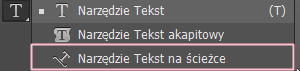
 Narzędzie tekstu (T) - służy do wprowadzenia tekstu. 

 Narzędzie tekst akapitowy - dzięki niemu, możemy zamienić zamknięte ścieżki w ramki tekstowe czyli np. wewnątrz koła, serca etc. 

 Narzędzie tekstu na ścieżce - dzięki temu narzędziu, możemy zmienić ścieżki na ścieżki tzw. tekstowe, na których możemy wpisywać tekst. 

 Narzędzie tekstu pionowego -  dzięki niemu możemy tworzyć tekst pionowy. 

 Narzędzie tekstu pionowego akapitowego - dzięki temu narzędziu, możemy zmienić ścieżki na ścieżki tzw. tekstowe i wpisywać tekst pionowo. 

 Narzędzie tekstu pionowego na ścieżce - dzięki temu narzędziu możemy zamienić ścieżki na ścieżki tekstowe pionowe. 

 Narzędzie linia (\) - dzięki temu narzędziu możemy rysować proste linie 

 Narzędzie łuk - dzięki temu narzędziu możemy rysować wygięte linie. 

 Narzędzie spirala - dzięki temu narzędziu możemy rysować spiralę. 

 Narzędzie siatka prostokątna - narzędzie do rysowania siatki. 

 Narzędzie siatka biegunowa - rysuje siatki okrągłe. 

 Narzędzie prostokąta (M) - dzięki niemu możemy stworzyć prostokąt. 

 Narzędzie prostokąt zaokrąglony - dzięki niemu możemy stworzyć prostokąt z zaokrąglonymi rogami. 

 Narzędzie elipsa (L) - dzięki niemu możemy stworzyć elipsę. 

 Narzędzie wielokąta - dzięki niemu możemy stworzyć wielokąt. 

 Narzędzie gwiazda - dzięki niemu możemy narysować np. gwiazdkę lub trójkąt. 

 Narzędzie flara - dzięki niemu możemy stworzyć efekt rozbłysku. 

 Narzędzie pędzel (B) - narzędzie umożliwiające nam malowanie. 

 Narzędzie ołówek (N) - dzięki temu narzędziu możemy rysować krzywe. 

 Narzędzie gładzik - narzędzie wygładzania ścieżek czyli ostre krawędzie będą wygładzone. 

 Narzędzie gumka - dzięki niemu możemy usunąć ścieżki.

 Narzędzie kropla (Shift +B) - dzięki temu narzędziu możemy modyfikować ścieżki pędzla kaligraficznego, zmienia nam kształt po przez rozszerzanie i scalanie.

 Narzędzie gumka (Shift+E) - dzięki temu narzędziu możemy usunąć dowolny obszar naszej grafiki. 

 Narzędzie nożyczki (C) - dzięki temu narzędziu możemy ciąć ścieżki na punktach. 

 Narzędzie nóż - dzięki temu możemy ciąć grafikę (obiekt) oraz ścieżki. 

W tej części to tyle. W drugiej części reszta narzędzi z AI, ponieważ jakbym dziś zrobiła listę wszystkich narzędzi, to wpis by był zdecydowanie za długi. 
Czytaj dalej

3 wakacyjne tapety na pulpit i telefon do pobrania za darmo


Wakacje już nadeszły, więc czas na wprowadzenie zmian na naszych pulpitach i telefonach. W dzisiejszym wpisie, przygotowałam dla Was w sumie 6 tapet do pobrania całkowicie za darmo. 3 rodzaje tapet na pulpit oraz telefon.


Informacje


  • Tapety pobierasz tylko i wyłącznie na swój własny użytek - nie można udostępniać ich dalej 
  • Grafiki, które widnieją na tapetach są mojego autorstwa 

Tapety na pulpit

Tapeta Summer Time 


Czytaj dalej

Copyright © Twórczy notatnik